


为帮助SAP用户更快速地熟悉系统界面与功能操作,提升日常工作效率,工博云署特将SAP Business One中常用的管理与设置操作方法整理成系列文档,供大家参考学习。
1. “添加”与“查找”模式的切换
在SAP Business One系统中,常见的操作模式包括添加、查找、更新和确定四种。不同模式下系统所支持的操作不同:例如在“添加”模式下仅能执行新增操作,而在“查找”模式下则仅支持查询操作。因此,在进行具体操作前,请务必确认当前所处的模式,以避免误操作。
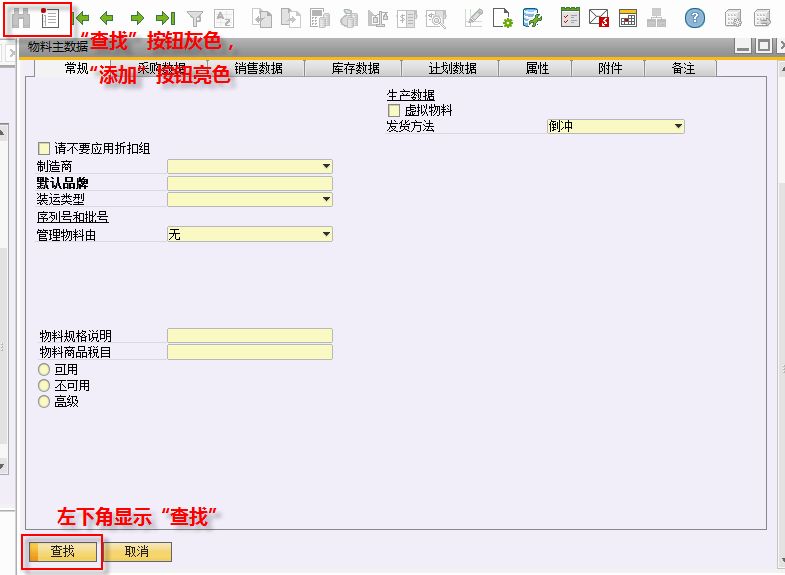
此处以物料主数据为例进行说明。如上图所示,系统默认处于“查找”模式,因此当您打开物料主数据界面时,首先进入的是查找界面。在该模式下,界面左下角的按钮显示为“查找”,工具栏上的“添加”按钮(图标为笔记本状)处于可点击状态,而数据区域中的大多数字段背景显示为浅黄色。请注意,在此模式下仅支持查找操作,即使填写信息也无法执行新增。
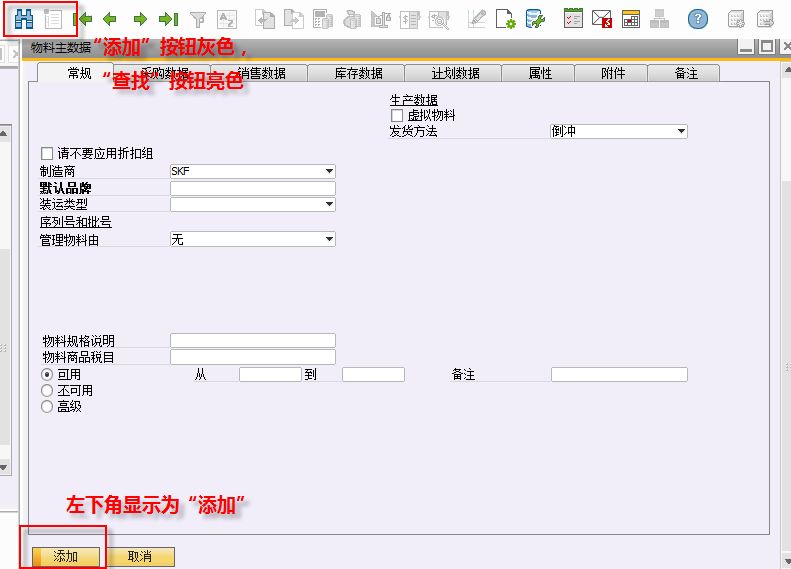
通过点击工具栏上的“添加”按钮(笔记本图标),可切换至“添加”模式。在此模式下,界面左下角的按钮将显示为“添加”,工具栏中的“查找”按钮(望远镜图标)则变为可用状态,数据字段的背景色通常显示为白色,如上图所示。在添加模式下,用户可以录入新的数据,并将其保存至系统中。
如需返回查找模式,只需点击工具栏上的“查找”按钮即可切换。
2. 数据新增
在SAP Business One系统中,数据新增通常包含两种形式:
完整新增:通过“添加”模式将一套完整的新数据保存至系统,如创建新的物料主数据或各类业务单据。
内容补充:在已有数据基础上新增条目,如在财务设置中添加新的币别、税码或项目等。
2.1 添加新用户(示例)
以下以添加用户为例,说明数据新增的基本流程:
1. 进入主菜单,依次选择 管理 模块 > 设置 > 常规 > 用户,打开用户管理界面。
2. 此时系统应处于“添加”模式,如未自动激活,请手动点击工具栏上的“添加”按钮进行切换。
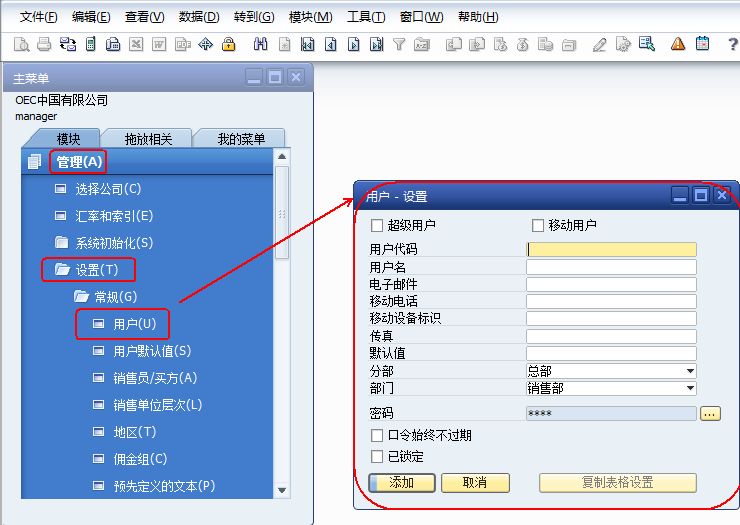
填写相关用户信息,并设定密码。
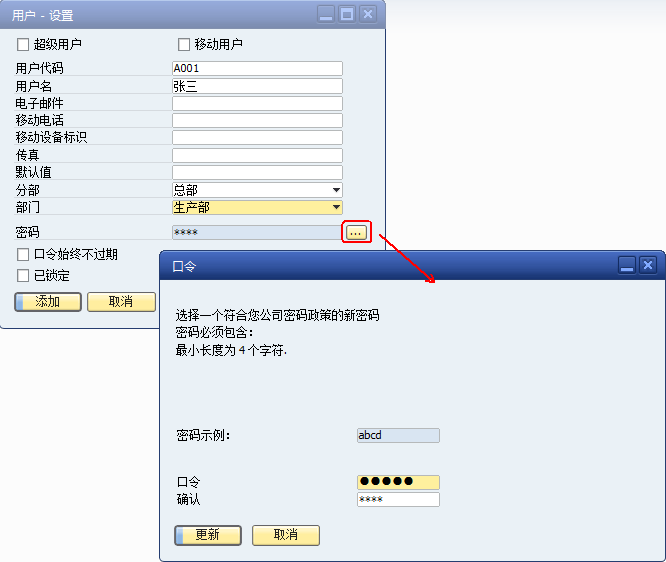
设定密码后,点击“更新”按钮返回新增用户界面。请仔细检查所填信息,确认无误后,点击“添加”按钮即可完成新用户的创建。
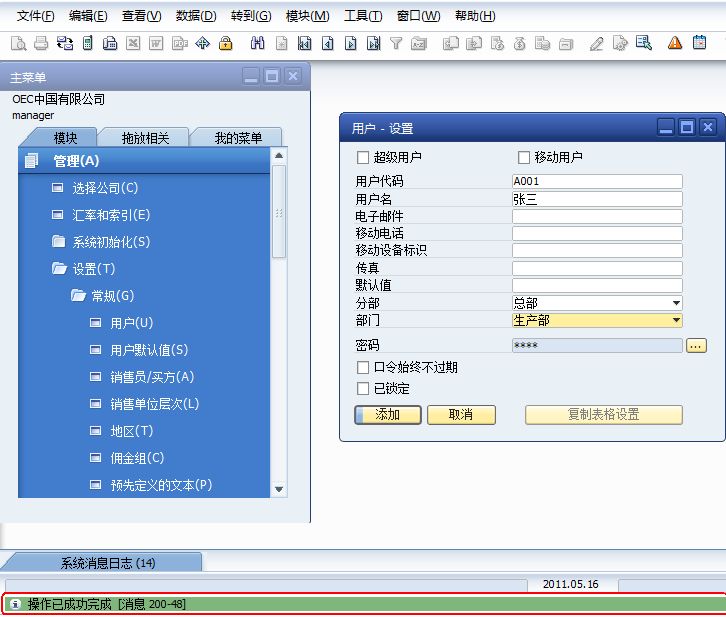
如果数据信息无误,系统会跳出绿色提示成功。
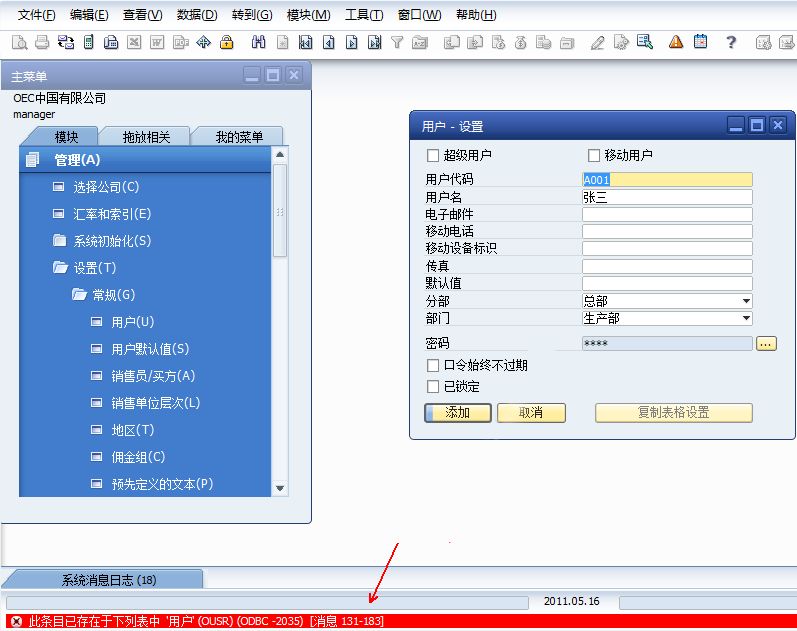
如信息填写有误,系统将显示红色错误提示(如上图),必须修正错误后才能继续操作。
2.2 在原有表格中更新新条目
本节以为现有项目列表新增一个项目为例。
操作路径:主菜单 > 管理 > 设置 > 财务 > 项目
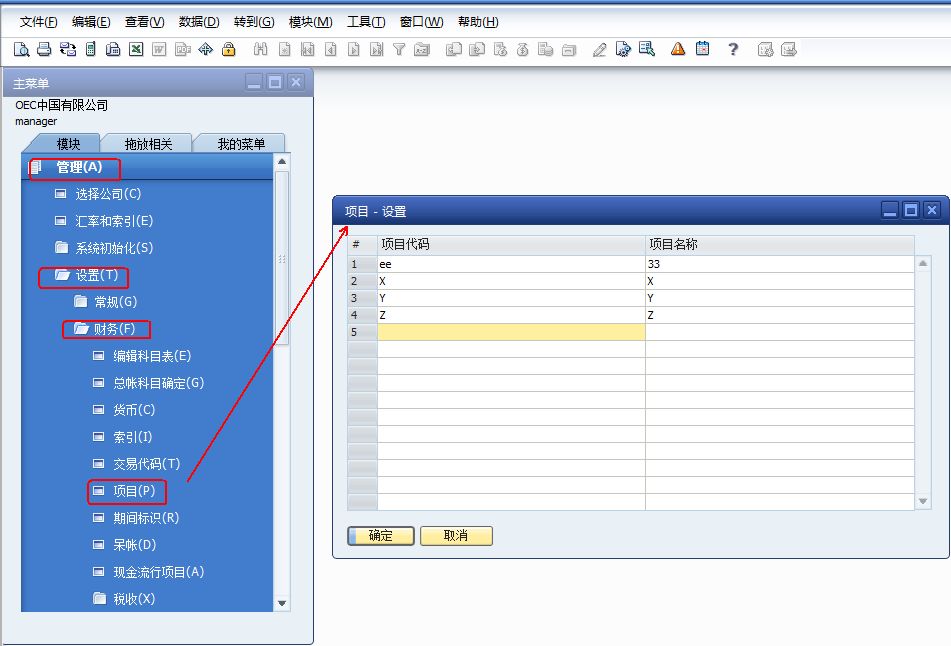
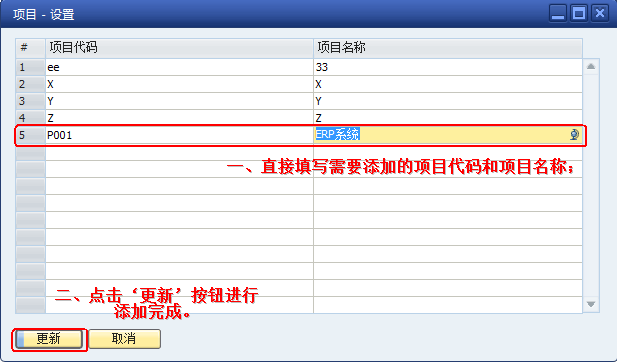
如果要增加新的项目,直接在表格中填写,确认无误,点击更新,新的信息就会保存在系统中。
本内容由工博云署(SAP 亚太区官方授权合作伙伴)发布 |最后更新:2025-10-19